Fazer sua primeira live pode parecer complicado, mas com o OBS Studio configurado corretamente, qualquer pessoa consegue transmitir com qualidade profissional sem gastar nada. Neste guia, você vai aprender passo a passo como instalar, configurar cenas, ajustar áudio e vídeo, e começar a transmitir ainda hoje.
1. O que é o OBS Studio e por que usá-lo
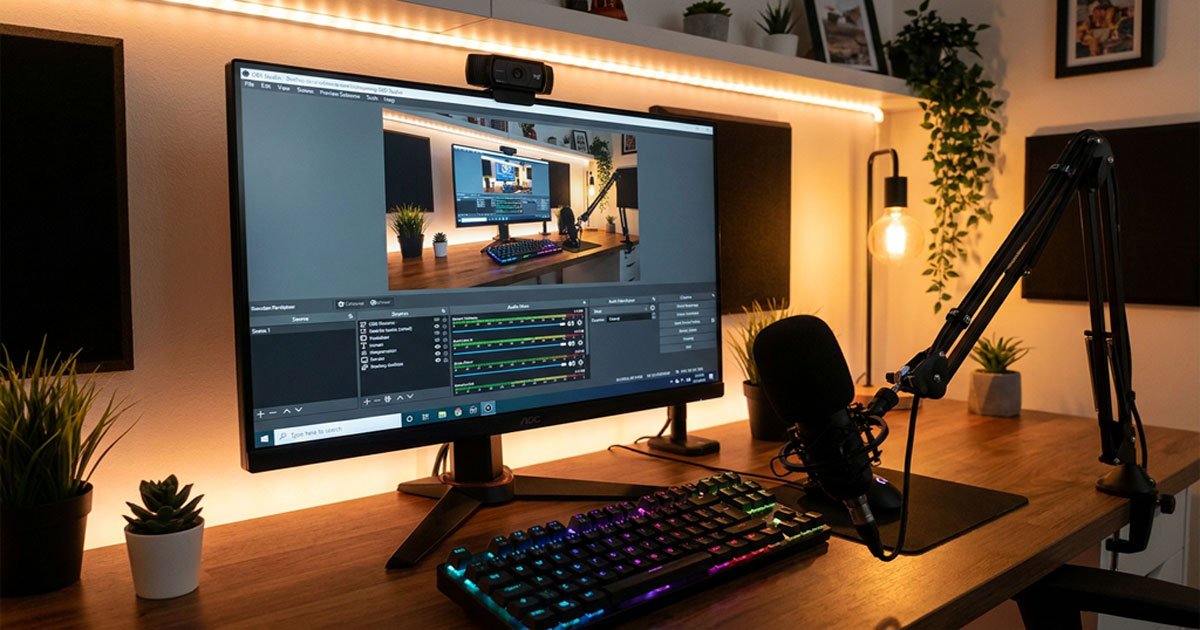
O OBS Studio (Open Broadcaster Software) é um software gratuito e de código aberto para gravação de tela e transmissão em live. Ele é usado por streamers profissionais na Twitch, YouTube e Kick, e funciona tanto no Windows quanto no Mac e Linux.
Vantagens principais:
- Totalmente gratuito, sem marcas de água.
- Suporte a múltiplas cenas e transições.
- Compatível com placas de captura, webcams e microfones.
- Plugins para efeitos avançados (chroma key, filtros, alertas).
2. Como instalar o OBS Studio
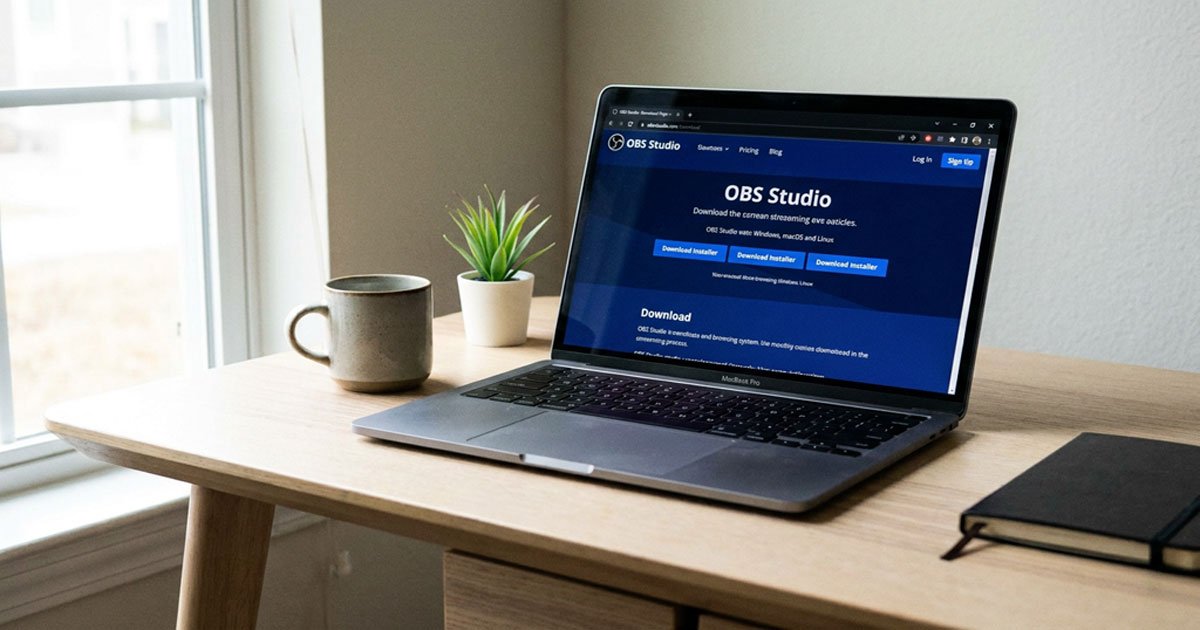
- Acesse o site oficial: obsproject.com.
- Baixe a versão compatível com seu sistema operacional.
- Execute o instalador e siga o assistente de configuração automática (o OBS detecta sua internet e hardware).
- Ao abrir por primeira vez, aceite a configuração automática recomendada.
3. Configurando cenas e fontes
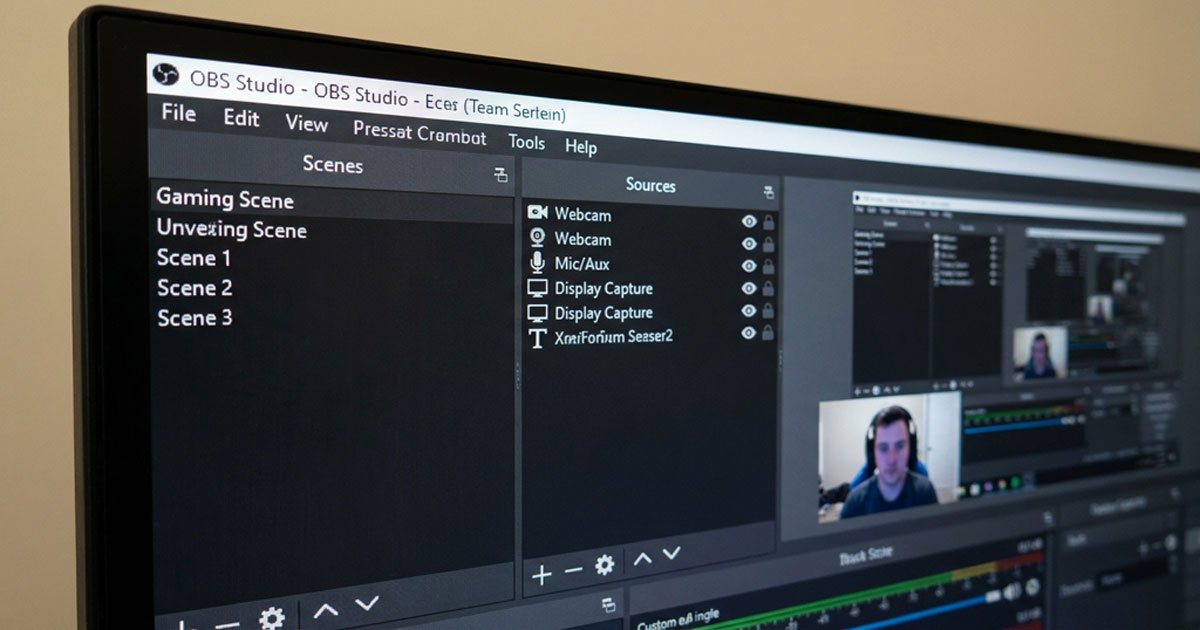
As cenas são os diferentes layouts da sua transmissão (ex: “Iniciando”, “Jogando”, “Intervalo”). Dentro de cada cena, você adiciona fontes:
- Captura de Janela/Jogo: para exibir seu jogo ou programa.
- Dispositivo de Captura de Vídeo: sua webcam.
- Captura de Áudio: microfone e áudio do sistema.
- Imagem/Texto: logotipos, alertas e overlays.
Dica: organize várias cenas para transições mais profissionais durante a live.
4. Ajustando áudio e vídeo
Nas configurações (Settings > Output/Áudio), ajuste:
- Bitrate de vídeo: recomendado entre 3000-6000 kbps para streaming em 1080p.
- Taxa de quadros (FPS): 30 ou 60 fps, dependendo da sua internet e hardware.
- Amostra de áudio: 48 kHz é o padrão ideal.
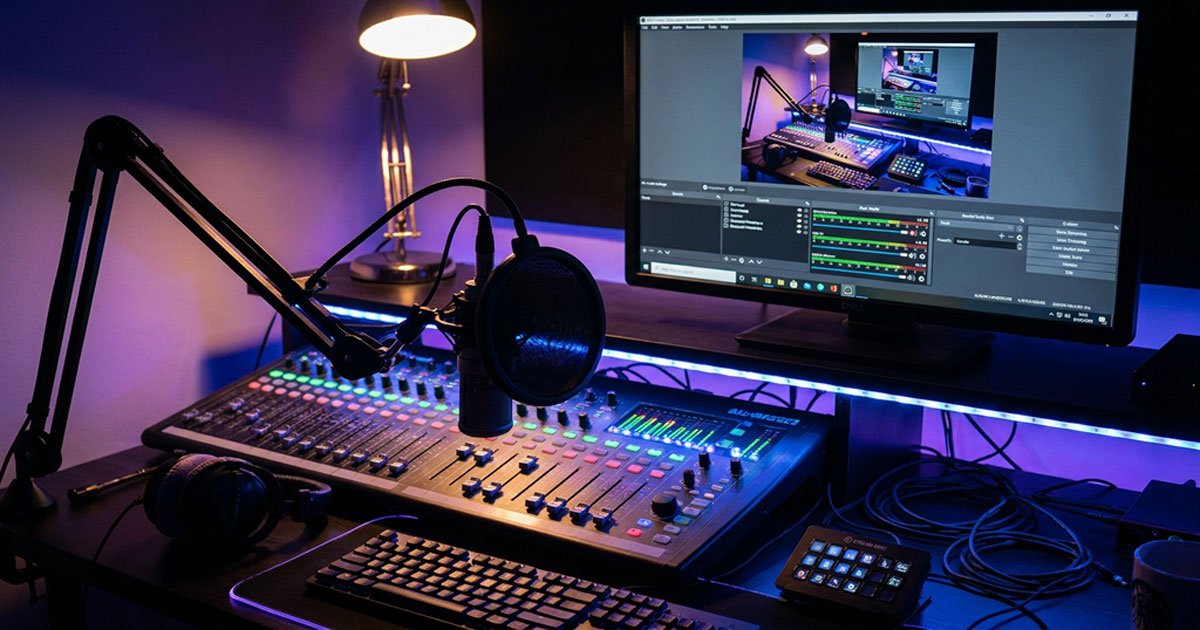
- Filtros de ruído: use o filtro “Noise Suppression” para reduzir ruídos de fundo do microfone.
Testar o áudio antes de ir ao ar evita problemas comuns como eco ou volume desbalanceado.
5. Conectando ao Twitch, YouTube ou Kick
- Vá em Configurações > Transmissão.
- Escolha o serviço (Twitch, YouTube, Kick, etc.).
- Cole a chave de stream obtida no painel da plataforma escolhida.
- Clique em “Iniciar Transmissão” e você já estará ao vivo!
Se você está começando, vale conferir também nosso guia de Melhores Microfones para Streaming 2026 [blocked] para melhorar ainda mais a qualidade do seu áudio.
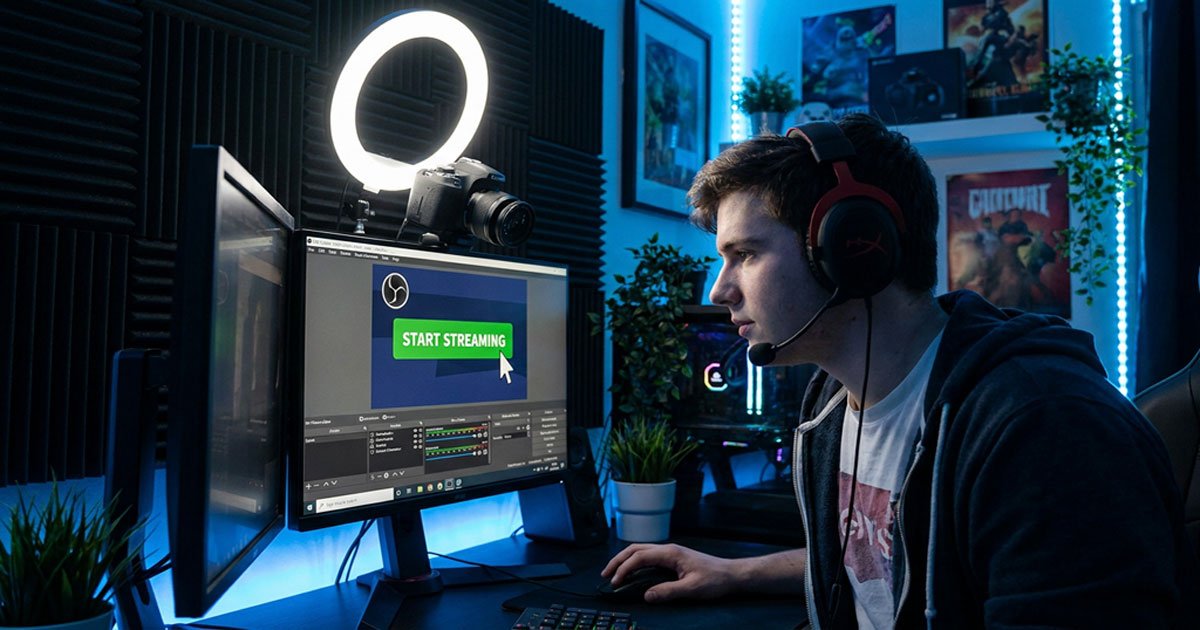
Resumão: primeiros passos com o OBS Studio
Com o OBS Studio configurado, você já tem tudo o que precisa para fazer sua primeira transmissão: cenas organizadas, áudio ajustado e conexão com a plataforma certa. Pratique algumas vezes antes de ir ao ar oficialmente e capriche na iluminação e no microfone — pequenos detalhes fazem toda a diferença na qualidade da sua live.
Veja mais em Streaming e Live